> For the complete documentation index, see [llms.txt](https://storeberry-docs.gitbook.io/user-guide/llms.txt). Markdown versions of documentation pages are available by appending `.md` to page URLs; this page is available as [Markdown](https://storeberry-docs.gitbook.io/user-guide/social-media-management/4.4-whatsapp-guan-li.md).

# 4.4 WhatsApp 管理

### (i)建立 WABA (WhatsApp Business API) 帳號

在將 WhatsApp 連接至 Storeberry 網店前，你必須先通過 Meta 官方驗證並建立 WABA 帳號。請在開始前準備好以下資料，並按步驟完成設定。

事前準備清單：

* 完全遷移模式（刪除 WhatsApp Business App，直接以API模式管理對話）：
  * 一個未註冊 WhatsApp 的電話號碼。
  * 可以是固網電話或流動電話號碼。
  * 該號碼目前不能正使用於個人版 WhatsApp 或 WhatsApp Business App。如正使用中，需先於手機 App 內刪除/註銷帳號。
* 共存模式（同時使用WhatsApp Business App與API模式管理對話）：
  * 一個已註冊WhatsApp Business我的電話號碼。
  * 必須是流動電話號碼。
  * 該號碼必須是目前正活躍地在手機版 WhatsApp Business App 上使用，且不能是已經轉為一般 API 的號碼。
* Meta 企業管理平台帳號，需擁有管理員帳號。
* 公司商業登記／證明文件，例如商業登記證、公司註冊證書或近期水電費單。
* 公司網站或 Facebook 專頁，網址需包含公司名稱。

注意事項：

未完成企業驗證前， WABA 帳號會有對話數量限制，建議立即完成驗證以解鎖完整功能。\
[點擊前往企業驗證教學](https://www.facebook.com/business/help/2058515294227817)

建立 WABA 帳號步驟：

一. 開啟 Meta 企業管理平台

1. 前往 [Meta 企業管理平台](https://business.facebook.com) 並登入你的 Facebook 帳號。
2. 於左側選單進入「所有工具」->「企業管理平台設定」。

二. 新增 WhatsApp 帳號

1. 在左側選單尋找「帳號」，然後點擊「WhatsApp 帳號」。
2. 點擊「新增」按鈕。
3. 填寫帳號基本資料：
   * WhatsApp 商業帳號名稱：填寫你的品牌或公司名稱。
   * 時區與貨幣：選擇對應的地區。

三. 設定 WhatsApp 商家檔案

1. 顯示名稱：輸入顧客在 WhatsApp 看到的名稱。
2. 類別與簡介：選擇你的業務行業，並撰寫簡短的公司介紹。

四. 綁定並驗證電話號碼

1. 輸入準備好的電話號碼。
2. 選擇驗證方式（手機短訊或語音通話）。
3. 輸入收到的6位數驗證碼以完成號碼綁定。

### (ii) WhatsApp Platform

一. 連接 WABA 帳號到 WhatsApp Platform

1. 於後台點擊「WhatsApp Platform」，跳轉到 WhatsApp 訊息管理平台。

   <figure><img src="https://3130582404-files.gitbook.io/~/files/v0/b/gitbook-x-prod.appspot.com/o/spaces%2Fu6AP74gytvvzoOvaxvrK%2Fuploads%2FqNu4L9tiKNEVqOc5H7I7%2Fimage.png?alt=media&amp;token=412db1cf-94de-4639-b481-ee513b45eaa5" alt="" width="563"><figcaption></figcaption></figure>

2. 於「整合」點擊「連接 WhatsApp API」，跳轉到 Facebook，點擊繼續。

   <figure><img src="https://3130582404-files.gitbook.io/~/files/v0/b/gitbook-x-prod.appspot.com/o/spaces%2Fu6AP74gytvvzoOvaxvrK%2Fuploads%2Fz0NVg2oWhNjsWkaN7wH9%2Fimage.png?alt=media&amp;token=c3f35026-f9b2-45ed-ae80-69de3b90ce19" alt="" width="563"><figcaption></figcaption></figure>

   <figure><img src="https://3130582404-files.gitbook.io/~/files/v0/b/gitbook-x-prod.appspot.com/o/spaces%2Fu6AP74gytvvzoOvaxvrK%2Fuploads%2Fpr2cJ2lsLkZwPvj10CmF%2FScreenshot%202026-08-10%20at%204.34.54%E2%80%AFPM.png?alt=media&amp;token=81ae760a-0582-4ed9-9afb-c209333f62ff" alt="" width="375"><figcaption></figcaption></figure>

3. 選擇需要連接的 WhatsApp Business 帳號：選擇第二項，連接 WhatsApp Business 應用程式。

   <div align="center"><figure><img src="https://3130582404-files.gitbook.io/~/files/v0/b/gitbook-x-prod.appspot.com/o/spaces%2Fu6AP74gytvvzoOvaxvrK%2Fuploads%2FoJPAFzMudX9yMVnbwz51%2FScreenshot%202026-08-10%20at%204.36.00%E2%80%AFPM.png?alt=media&amp;token=8ca595d0-2374-482b-a4c0-54c569066764" alt="" width="375"><figcaption></figcaption></figure></div>

4. 輸入要連接的 WhatsApp Business 電話號碼，電話號碼後出現 ✔️ 後按繼續。

   <figure><img src="https://3130582404-files.gitbook.io/~/files/v0/b/gitbook-x-prod.appspot.com/o/spaces%2Fu6AP74gytvvzoOvaxvrK%2Fuploads%2FUt3YufV4ucUP9RSaVMD5%2FScreenshot%202026-08-10%20at%204.36.16%E2%80%AFPM.png?alt=media&amp;token=bfd615cb-71b1-4576-86c1-1ba8fe6bd0d2" alt="" width="375"><figcaption></figcaption></figure>

   <figure><img src="https://3130582404-files.gitbook.io/~/files/v0/b/gitbook-x-prod.appspot.com/o/spaces%2Fu6AP74gytvvzoOvaxvrK%2Fuploads%2FrUZuhJGEdurdwtbXoK3l%2FScreenshot%202026-08-10%20at%204.36.42%E2%80%AFPM.png?alt=media&amp;token=3975d59d-bdbe-41ae-96da-75fc7a9ac2cb" alt="" width="375"><figcaption></figcaption></figure>

5. 於 WhatsApp Business App 上查看 Facebook Business 的訊息，點擊「Connect」。

   <figure><img src="https://3130582404-files.gitbook.io/~/files/v0/b/gitbook-x-prod.appspot.com/o/spaces%2Fu6AP74gytvvzoOvaxvrK%2Fuploads%2FhBcymcKrATQyYBQm2gFe%2FIMG_8577.PNG?alt=media&amp;token=92cfe2fa-aca9-4478-b2ed-0e6f315c4ad5" alt="" width="188"><figcaption></figcaption></figure>

   <figure><img src="https://3130582404-files.gitbook.io/~/files/v0/b/gitbook-x-prod.appspot.com/o/spaces%2Fu6AP74gytvvzoOvaxvrK%2Fuploads%2FqpLIq4BbN4rKdTagmYMU%2FIMG_8578.PNG?alt=media&amp;token=e8ab2372-68dc-4e93-b664-7f156b32afa8" alt="" width="188"><figcaption></figcaption></figure>

6. 以 WhatsApp Business App 掃描 QR code。

   <figure><img src="https://3130582404-files.gitbook.io/~/files/v0/b/gitbook-x-prod.appspot.com/o/spaces%2Fu6AP74gytvvzoOvaxvrK%2Fuploads%2F6IyBTKa0nwX5NXJvX2Xc%2FScreenshot%202026-08-10%20at%204.41.02%E2%80%AFPM.png?alt=media&amp;token=cd9fc59d-ed06-4004-ac77-c93c566ea1f2" alt="" width="375"><figcaption></figcaption></figure>

7. 於 WhatsApp Business App 點擊「連結至商業平台」，然後勾選「分享所有對話」並點擊確認。

   <figure><img src="https://3130582404-files.gitbook.io/~/files/v0/b/gitbook-x-prod.appspot.com/o/spaces%2Fu6AP74gytvvzoOvaxvrK%2Fuploads%2FHfIpSoODU5KDJSW0EQUf%2FIMG_8579.PNG?alt=media&amp;token=6c56b1c9-71ed-40b8-bc73-57d1ff1a6f14" alt="" width="188"><figcaption></figcaption></figure>

   <figure><img src="https://3130582404-files.gitbook.io/~/files/v0/b/gitbook-x-prod.appspot.com/o/spaces%2Fu6AP74gytvvzoOvaxvrK%2Fuploads%2F3Rn1VDkENzJ7alG6w6re%2FIMG_8580.PNG?alt=media&amp;token=00a25496-0b38-4526-a02d-84875cabc1d5" alt="" width="188"><figcaption></figcaption></figure>

8. 選擇時區及確認授權。

   <figure><img src="https://3130582404-files.gitbook.io/~/files/v0/b/gitbook-x-prod.appspot.com/o/spaces%2Fu6AP74gytvvzoOvaxvrK%2Fuploads%2F8EIaFvxAjY8jU58r63BB%2FScreenshot%202026-08-10%20at%204.47.09%E2%80%AFPM.png?alt=media&amp;token=e048ff81-d4c8-4ba9-84e6-07044180c441" alt="" width="375"><figcaption></figcaption></figure>

   <figure><img src="https://3130582404-files.gitbook.io/~/files/v0/b/gitbook-x-prod.appspot.com/o/spaces%2Fu6AP74gytvvzoOvaxvrK%2Fuploads%2F8H2Se1xEZZ6kvQupqtzu%2FScreenshot%202026-08-10%20at%204.47.17%E2%80%AFPM.png?alt=media&amp;token=7d23aaa2-67ad-44b6-81c7-ccab0b3002c0" alt="" width="375"><figcaption></figcaption></figure>

9. 完成連結。

   <figure><img src="https://3130582404-files.gitbook.io/~/files/v0/b/gitbook-x-prod.appspot.com/o/spaces%2Fu6AP74gytvvzoOvaxvrK%2Fuploads%2FO1pDsD7Ye2zIngjVlPw5%2FScreenshot%202026-08-10%20at%204.47.44%E2%80%AFPM.png?alt=media&amp;token=e9291500-9a12-4e48-a818-f2be02f60b88" alt="" width="375"><figcaption></figcaption></figure>

二. 儀表板

你可以於「儀表板」上查看帳戶資訊、餘額及支出、行銷活動及訊息統計等數據，並為你的帳戶儲值。

<figure><img src="https://3130582404-files.gitbook.io/~/files/v0/b/gitbook-x-prod.appspot.com/o/spaces%2Fu6AP74gytvvzoOvaxvrK%2Fuploads%2FgqOyDYhKztU36bxf1NB9%2Fimage.png?alt=media&amp;token=1ef674e8-e234-4238-9b45-be4b50b6b41d" alt="" width="563"><figcaption></figcaption></figure>

三. 即時聊天

1. 於對話清單中選擇對話，或篩選、搜尋需要的對話以傳送訊息。
2. 你可以透過即時或排程訊息方式傳送訊息範本或自由格式的訊息給顧客，並於對話右側查看顧客相關資料。

<figure><img src="https://3130582404-files.gitbook.io/~/files/v0/b/gitbook-x-prod.appspot.com/o/spaces%2Fu6AP74gytvvzoOvaxvrK%2Fuploads%2FOVjJvTdFJcMn8CLZ0b1o%2Fimage.png?alt=media&amp;token=1ea6ffac-2487-4eeb-ad04-4ab70f5fdfdb" alt="" width="563"><figcaption></figcaption></figure>

四. 訊息範本

Storeberry 已為你於「範本庫」建立一系列預設訊息範本，你可以於預設訊息範本上點擊「使用範本」直接提交審核以使用，或點擊「建立為自訂範本」以預設訊息範本為基礎建立自訂範本。

<figure><img src="https://3130582404-files.gitbook.io/~/files/v0/b/gitbook-x-prod.appspot.com/o/spaces%2Fu6AP74gytvvzoOvaxvrK%2Fuploads%2FhZ140lT0yuOVPwb3rMOV%2F%E8%9E%A2%E5%B9%95%E6%88%AA%E5%9C%96%202026-08-13%20%E4%B8%8B%E5%8D%884.33.16.png?alt=media&amp;token=3166eec7-7db6-4c16-977a-9e7d30d142e3" alt="" width="563"><figcaption></figcaption></figure>

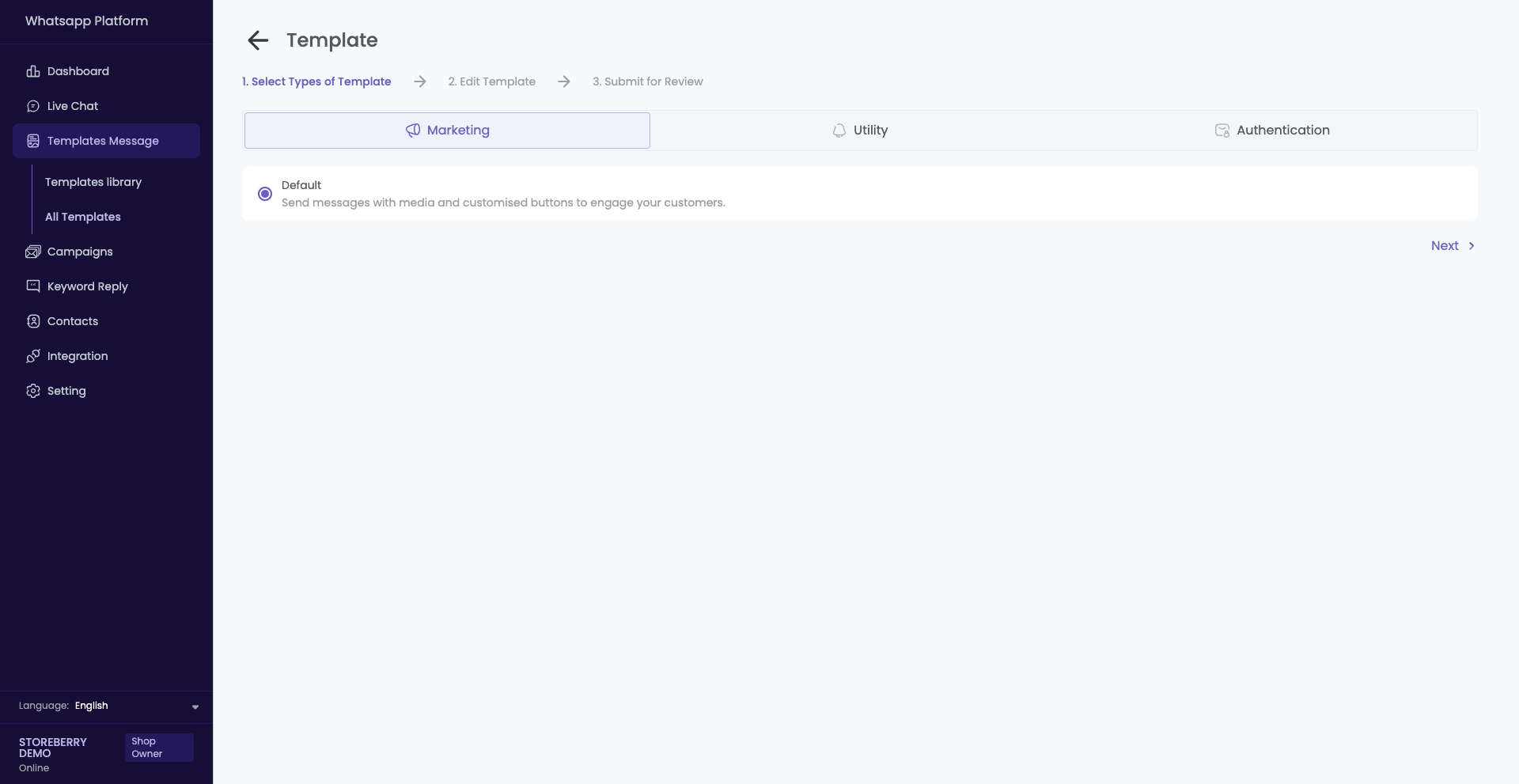
你亦可以自行建立自訂範本：

1. 點擊「＋新模板」。

<figure><img src="https://3130582404-files.gitbook.io/~/files/v0/b/gitbook-x-prod.appspot.com/o/spaces%2Fu6AP74gytvvzoOvaxvrK%2Fuploads%2FcNpl2pH8TCAE9iQh6HoW%2Fimage.png?alt=media&amp;token=9871625f-efbe-4baf-a122-1b9dbded0c47" alt="" width="563"><figcaption></figcaption></figure>

2. 選擇範本類型：

* 行銷：包含文字、媒體、自訂義按鈕，用於市場推廣。
* 實用：包含文字、媒體、自訂義按鈕，用於傳送有關現有帳單或帳戶相關資訊。
* 驗證：包含文字和驗證碼，用於一次性驗證。

<figure><img src="https://3130582404-files.gitbook.io/~/files/v0/b/gitbook-x-prod.appspot.com/o/spaces%2Fu6AP74gytvvzoOvaxvrK%2Fuploads%2FROIMkn8QQRteMDG95Aqj%2F%E8%9E%A2%E5%B9%95%E6%88%AA%E5%9C%96%202026-08-13%20%E4%B8%8B%E5%8D%884.35.08.png?alt=media&amp;token=9ada8c81-85aa-4c84-b479-bb2135c90440" alt="" width="563"><figcaption></figcaption></figure>

3. 輸入範本名稱及內容，然後提交審核。

已提交審核的範本會顯示於「所有範本」，你可以在此管理你的訊息範本。

<figure><img src="https://3130582404-files.gitbook.io/~/files/v0/b/gitbook-x-prod.appspot.com/o/spaces%2Fu6AP74gytvvzoOvaxvrK%2Fuploads%2F1GGMtr5zJOiJeLArdN8k%2F%E8%9E%A2%E5%B9%95%E6%88%AA%E5%9C%96%202026-08-13%20%E4%B8%8B%E5%8D%884.35.22.png?alt=media&amp;token=572a8d53-265e-4a7c-b4ca-14d3f5d9153a" alt="" width="563"><figcaption></figcaption></figure>

五. 行銷活動

你可以預先設定行銷活動，由Storeberry為你於對應場合自動發送訊息。

預設觸發式推廣活動：

Storeberry已預設六大常見情境的行銷活動，你只需於「預設觸發式推廣活動」內點擊行銷活動上的「管理」編輯活動內容，編輯完成後啟用需要的行銷活動即可使用。

<figure><img src="https://3130582404-files.gitbook.io/~/files/v0/b/gitbook-x-prod.appspot.com/o/spaces%2Fu6AP74gytvvzoOvaxvrK%2Fuploads%2Fd7GUC1w9Be4RKcZrgDBT%2F%E8%9E%A2%E5%B9%95%E6%88%AA%E5%9C%96%202026-08-13%20%E4%B8%8B%E5%8D%884.36.13.png?alt=media&amp;token=50be63f7-54af-4f3b-a36b-0881787a394c" alt="" width="563"><figcaption></figcaption></figure>

所有行銷活動：

除預設行銷活動外，你亦可以於「預設觸發式推廣活動」或「所有行銷活動」點擊「＋新增行銷活動」建立自訂行銷活動。你可以於「所有行銷活動」管理你所建立的行銷活動。

<figure><img src="https://3130582404-files.gitbook.io/~/files/v0/b/gitbook-x-prod.appspot.com/o/spaces%2Fu6AP74gytvvzoOvaxvrK%2Fuploads%2FwZztpJVUDbB0B5CFhaEM%2F%E8%9E%A2%E5%B9%95%E6%88%AA%E5%9C%96%202026-08-13%20%E4%B8%8B%E5%8D%884.46.11.png?alt=media&amp;token=4261c695-7601-4362-b921-29ea3fb2c9a6" alt="" width="563"><figcaption></figcaption></figure>

對話購物：

透過對話購物功能，你可以讓顧客以短訊方式輕鬆購物。

1. 啟用對話購物。
2. 設定訂購關鍵字規則：
   * 觸發詞：必填，出現在訂購編號前時觸發加入購物車。
   * 移除字詞：選填，出現在訂購編號前時觸發移除商品，單獨出現時觸發清空購物單。
   * 購物車字詞：選填，觸發查看購物車。
   * 商品資料字詞：選填，出現在訂購編號前時觸發查看商品資料。
3. 設定不同情景下的自動回覆內容。
4. 新增商品並設定訂購編號、訂購配額、單次訂購上限。

<figure><img src="https://3130582404-files.gitbook.io/~/files/v0/b/gitbook-x-prod.appspot.com/o/spaces%2Fu6AP74gytvvzoOvaxvrK%2Fuploads%2FvzhYvEmvDZuofAKmsDws%2F%E8%9E%A2%E5%B9%95%E6%88%AA%E5%9C%96%202026-08-13%20%E4%B8%8B%E5%8D%884.47.14.png?alt=media&amp;token=86bf369f-abda-4036-8fa0-58212a66b9aa" alt="" width="563"><figcaption></figcaption></figure>

六. 關鍵字回覆

你可以於「關鍵字回覆」設定透過關鍵字觸發不同動作，包括發送回覆、取消訂閱、為聯絡人加上標籤。

<figure><img src="https://3130582404-files.gitbook.io/~/files/v0/b/gitbook-x-prod.appspot.com/o/spaces%2Fu6AP74gytvvzoOvaxvrK%2Fuploads%2Fke8LFBmMK4GHp2cvTZyy%2F%E8%9E%A2%E5%B9%95%E6%88%AA%E5%9C%96%202026-08-13%20%E4%B8%8B%E5%8D%884.48.54.png?alt=media&amp;token=5c1c2b28-d349-4669-be6a-dea6e9ad2f2a" alt="" width="563"><figcaption></figcaption></figure>

<figure><img src="https://3130582404-files.gitbook.io/~/files/v0/b/gitbook-x-prod.appspot.com/o/spaces%2Fu6AP74gytvvzoOvaxvrK%2Fuploads%2F2m8FZeyQ1QLUksyQ5wdj%2F%E8%9E%A2%E5%B9%95%E6%88%AA%E5%9C%96%202026-08-13%20%E4%B8%8B%E5%8D%884.49.40.png?alt=media&amp;token=daa3c1ee-46ef-434b-b508-9eb89008a720" alt="" width="563"><figcaption></figcaption></figure>

七. 聯絡人

所有聯絡人

你可以管理聯絡人資料、以csv檔案匯入聯絡人、從 Storeberry 後台同步聯絡人、發送廣播訊息。

<figure><img src="https://3130582404-files.gitbook.io/~/files/v0/b/gitbook-x-prod.appspot.com/o/spaces%2Fu6AP74gytvvzoOvaxvrK%2Fuploads%2F1eCbrmmawCeMbytRb1oU%2Fimage.png?alt=media&amp;token=8a052565-09b8-4c11-855d-980c18d30e5c" alt="" width="563"><figcaption></figcaption></figure>

聯絡人清單

Storeberry 會自動為你從後台同步聯絡人清單到 WhatsApp Platform，你可以於此管理及查看聯絡人清單。

聯絡人標籤

你可以於此新增及管理聯絡人標籤，透過聯絡人標籤迅速辨識不同類型的顧客。

<figure><img src="https://3130582404-files.gitbook.io/~/files/v0/b/gitbook-x-prod.appspot.com/o/spaces%2Fu6AP74gytvvzoOvaxvrK%2Fuploads%2Fck0I0VqMDeG2qwJHFeGo%2F%E8%9E%A2%E5%B9%95%E6%88%AA%E5%9C%96%202026-08-13%20%E4%B8%8B%E5%8D%884.53.43.png?alt=media&amp;token=b03ca9ba-4905-46e0-a936-c8955bb7f28c" alt="" width="563"><figcaption></figcaption></figure>

八. 設定

聯絡政策

你可以限制傳送訊息的時段。點擊「管理政策」設定時段。

<figure><img src="https://3130582404-files.gitbook.io/~/files/v0/b/gitbook-x-prod.appspot.com/o/spaces%2Fu6AP74gytvvzoOvaxvrK%2Fuploads%2FCWfB7V06u63OzaUcU8UY%2Fimage.png?alt=media&amp;token=b8e8737c-e298-4ed7-82a6-fd1bb54e629e" alt="" width="563"><figcaption></figcaption></figure>

<figure><img src="https://3130582404-files.gitbook.io/~/files/v0/b/gitbook-x-prod.appspot.com/o/spaces%2Fu6AP74gytvvzoOvaxvrK%2Fuploads%2F6VeL1XxHNiDaQhOEHMLZ%2F%E8%9E%A2%E5%B9%95%E6%88%AA%E5%9C%96%202026-08-13%20%E4%B8%8B%E5%8D%884.55.05.png?alt=media&amp;token=29701438-5169-480f-8f18-f4e951af0302" alt="" width="563"><figcaption></figcaption></figure>

帳單

顯示支出記錄及詳情。

<figure><img src="https://3130582404-files.gitbook.io/~/files/v0/b/gitbook-x-prod.appspot.com/o/spaces%2Fu6AP74gytvvzoOvaxvrK%2Fuploads%2FBBJXvaKDbAJRa38cAyGL%2F%E8%9E%A2%E5%B9%95%E6%88%AA%E5%9C%96%202026-08-13%20%E4%B8%8B%E5%8D%884.57.49.png?alt=media&amp;token=ccfbbd4a-48f8-4c6f-bbbb-31c42481cff9" alt="" width="563"><figcaption></figcaption></figure>

使用者

Storeberry 會自動為你於後台同步使用者到 WhatsApp Platform，你可以於此管理使用者權限。

<figure><img src="https://3130582404-files.gitbook.io/~/files/v0/b/gitbook-x-prod.appspot.com/o/spaces%2Fu6AP74gytvvzoOvaxvrK%2Fuploads%2FXFOOilYv8cbNrAO3Ziv4%2Fimage.png?alt=media&amp;token=35281ed5-0e9f-4172-baf1-1c9f8e753ba9" alt="" width="563"><figcaption></figcaption></figure>